Cron
サイドバーを Cron モードに切り替えると、プロンプトをスケジュール実行できます。
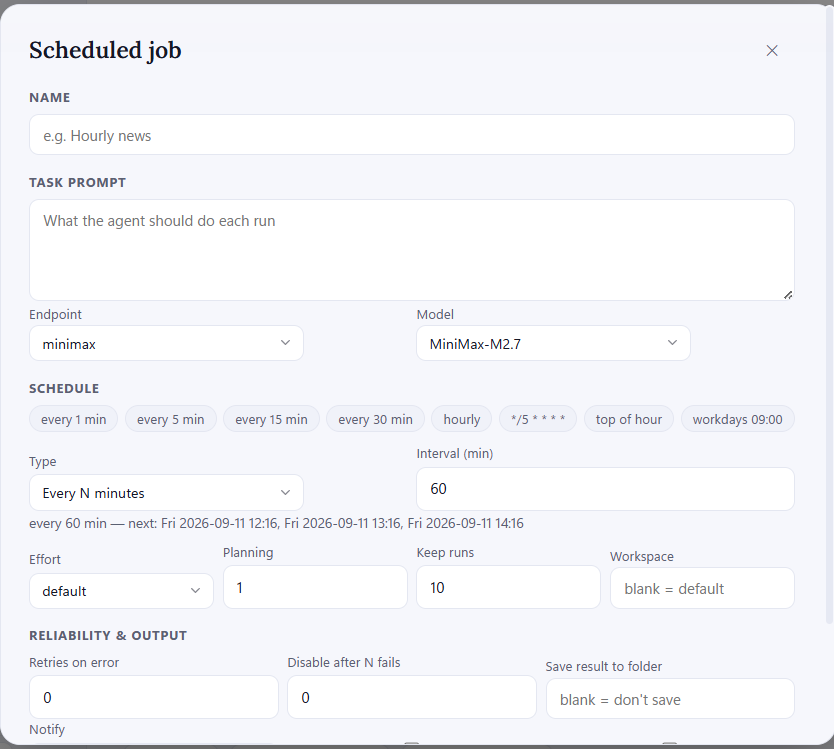
ジョブの作成方法は2通り:
- 入力欄から —
/cron 1h <prompt>(またはエイリアスの/loop)と入力します。間隔はN+m/h/d(5m、1h、1d)。ジョブは現在のエンドポイント/モデルで即座に作成されます。 - + ジョブフォーム — 名前、プロンプト、スケジュール(間隔 / 毎時 / 毎日 / cron式)、Effort、保持する実行回数、作業フォルダ、リトライ、N回失敗後の無効化、結果をフォルダへ保存、通知、前回結果の記憶、実行漏れの追いつき実行まで、細かく設定できます。
ジョブカード には状態を示すドット、プロンプト名、状態を表すチップ(スケジュール・最終実行・実行回数・成功/エラー)が表示されます。操作:
- 今すぐ実行 — 一度だけ即座に実行します。
- 有効 / 無効 — スケジュールのオン/オフを切り替えるピル。無効にするとカード全体が薄く表示されます。
- ✎ 編集 と 🗑 削除 — カードにマウスを重ねると表示されるアイコン。
実行結果の保存先。 各ジョブはすべての実行を1つのセッション(専用の作業フォルダ)にまとめます。ジョブをクリックすると実行ログがチャットエリアに表示され、上部のヘッダーバーに同じ状態チップが並びます。実行は Run N・時刻 の区切りで分けられます。バッジは未読の実行数を示します。オプションで、各結果をフォルダに保存(.md ファイル)したり、通知を送ったりもできます。
定期チェック、ダイジェスト、長時間処理の見守りに最適です。
次へ: ショートカットとヒント。
