Erste Schritte
NoTrack Coder ist ein lokaler Desktop-KI-Agent. Er läuft auf Ihrem Rechner, verbindet sich mit jedem Modell, auf das Sie ihn ausrichten, und handelt — er führt Shell-Befehle aus, bearbeitet Dateien, durchsucht das Web, generiert Bilder und leitet Arbeit an andere Modelle weiter — statt nur Ratschläge zu geben.
Alles läuft lokal: Ihre Chats, Ihre Arbeitsordner und Ihre API-Schlüssel bleiben auf Ihrem Computer.
Erster Start
- Öffnen Sie Einstellungen (unten links in der Seitenleiste).
- Gehen Sie zu Endpoints und verbinden Sie ein Modell — siehe Endpoints & Modelle. Nutzen Sie Endpoints → Hinzufügen, um eine beliebige OpenAI-kompatible oder Anthropic-API anzusteuern (fügen Sie die Basis-URL und, falls nötig, einen API-Schlüssel ein).
- Drücken Sie Testen am Endpoint. Bei Erfolg erkennt es außerdem automatisch das Kontextfenster des Modells und füllt das Feld für Sie aus.
- Wählen Sie das Modell im Modellauswahlmenü oben rechts und beginnen Sie zu tippen.
Das Fenster im Überblick
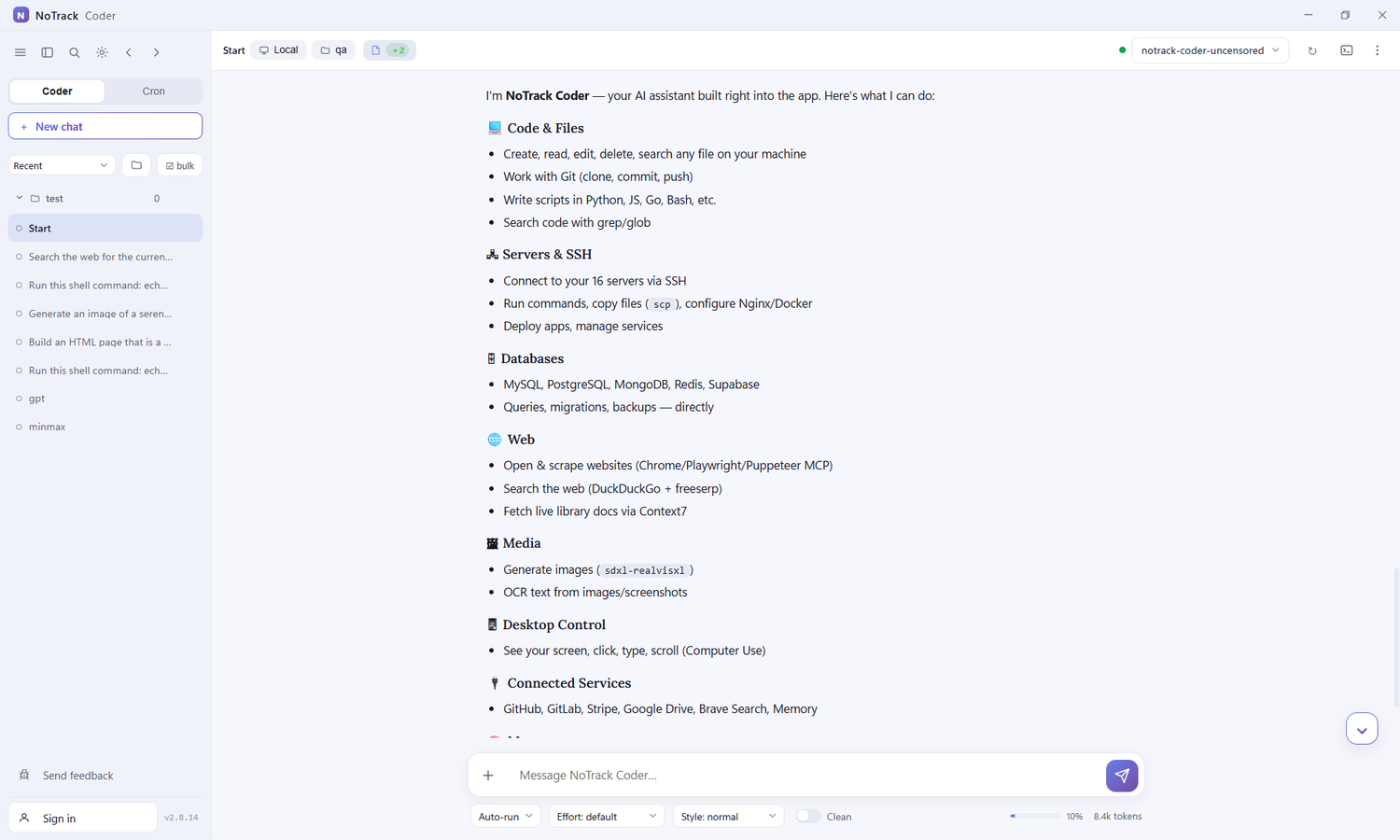
- Seitenleiste — Ihre Chats gruppiert nach Ordner, plus die Modi Coder / Cron, Suche und Neuer Chat.
- Obere Leiste — die Arbeitsordner-Breadcrumb (Lokal · Ordner), der Dateien-berührt-Indikator, die Modellauswahl und Sitzungsoptionen.
- Composer — das Nachrichtenfeld mit + (Dateien / Ordner / Connectors anhängen), dem Freigabemodus, Aufwand, Antwortstil und dem Clean-Schalter. Geben Sie
/ein für Slash-Befehle (z. B./cron,/compact,/model).
Wie ein Durchgang funktioniert
Sie senden eine Nachricht; das Modell streamt seine Antwort. Wenn es etwas tun muss, gibt es einen Tool-Aufruf aus (einen Befehl ausführen, eine Datei schreiben, ein Bild generieren …). NoTrack Coder führt das Tool aus, gibt das Ergebnis an das Modell zurück, und die Schleife wiederholt sich, bis das Modell ohne weitere Tool-Aufrufe antwortet. Tool-Läufe erscheinen als Karten, die Sie aufklappen können.
Der Dateien-Indikator in der oberen Leiste zeigt live, was der Agent in diesem Durchgang berührt hat: + erstellt, ✎ bearbeitet, 👁 gelesen.
Arbeitsordner
Jeder Chat hat seinen eigenen Arbeitsordner — das Verzeichnis, in dem der Agent liest und schreibt. Legen Sie ihn über die Breadcrumb Lokal / Ordner wählen fest. Neue Dateien, die der Agent erstellt (HTML-Seiten, Skripte, generierte Bilder), landen dort, und er referenziert sie über relative Pfade.
Weiter: Chat & Composer.
