NoTrack Coder 2.8.64:在你自己的 WSL 发行版中运行聊天
NoTrack Coder 2.8.64 现已发布,你现在可以在自己的 WSL 发行版中运行聊天。 为某个聊天选择 Ubuntu — 或你已有的任何发行版 — 智能体就会在该 Linux 环境中运行它的 shell 命令、工具和构建,使用 bash 和 Linux 路径,而你的项目文件仍保留在同一个文件夹中。这是按聊天独立的选择,通过一个菜单即可切换。
在 Linux 中运行聊天 — 按聊天设置
每个聊天都可以在 Local(Windows)上运行,或在某个 WSL 发行版中运行。把聊天切换到 WSL 后,智能体所做的一切 — shell、你的构建工具、包管理器 — 都会通过 WSL 在该 Linux 发行版内部运行,而不是在 Windows 上。你的工作文件夹会在发行版内显示为 /mnt/c/…,因此你处理的仍然是同样的文件,只是使用 Linux 路径和 bash。每个聊天都会保留各自的选择,因此你可以让一个聊天在 Windows 上,另一个在 Ubuntu 中并排运行。
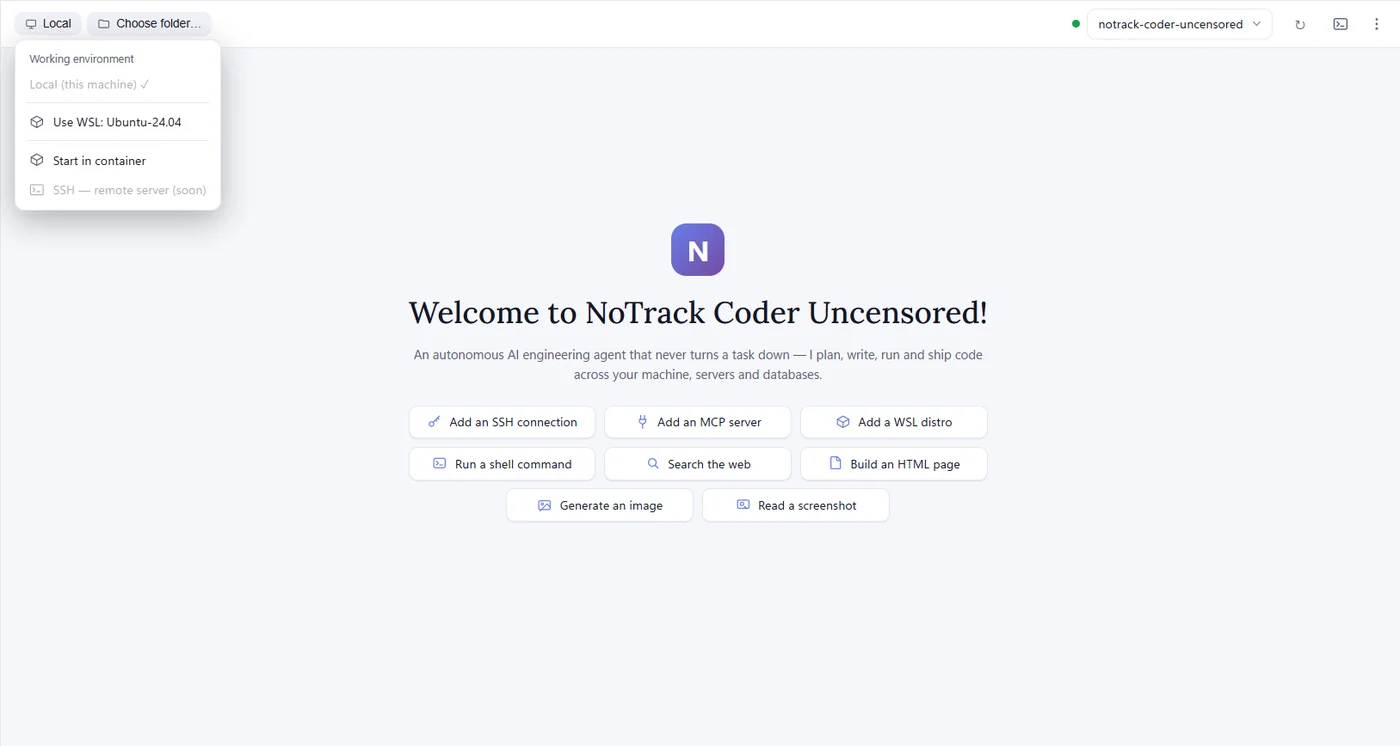
如何切换
- 文件夹旁边的环境标签显示为 Local。点击它 → Working environment → Use WSL: <your distro>。
- 你已安装的发行版会被自动检测 — 如果 WSL 和发行版已经设置好,则无需任何配置。
- 随时使用 Switch to Local 即可切回。该设置按聊天独立。
- 还没有 WSL?菜单会引导你使用
wsl --install。
你的发行版依然属于你
NoTrack Coder 会原样使用你现有的发行版 — 它绝不会安装、更改或移除它,切换环境也不会破坏任何东西。那是你的 Linux、你的软件包;应用只是在你要求时让聊天在那里运行。
2.8.64 中的其他改进
- Open in terminal 现在会打开内置终端。
- 发行版启动后,发行版状态指示器会变为绿色。
获取 2.8.64
下载 Windows 版,或让你的安装自动更新。支持 Windows 10 和 11。
常见问题
在 WSL 中运行聊天有什么作用?
它会在你所选的 WSL 发行版(例如 Ubuntu)内部运行智能体的 shell 命令、工具和构建,而不是在 Windows 上。你将使用 bash 和 Linux 路径,而你的项目文件仍留在同一个文件夹中,在发行版内可通过 /mnt/c/… 访问。
如何把聊天切换到 WSL?
点击文件夹旁边的环境标签 — 它显示为 Local — 然后选择 Working environment → Use WSL: your distro。这是按聊天独立的设置,Switch to Local 可让你切换回来。
我需要先设置好发行版吗?
不需要。你已安装的发行版会被自动检测,如果 WSL 和发行版已经安装,则无需任何配置。如果尚未安装 WSL,菜单会引导你使用 wsl --install。
NoTrack Coder 会更改或删除我的发行版吗?
不会。它会原样使用你的发行版,绝不会安装、更改或移除它。切换环境不会破坏任何东西。
我可以通过 SSH 在远程服务器上运行聊天吗?
暂时还不行 — 远程 SSH 标记为即将推出,在 2.8.64 中尚未启用。此版本新增的是将你自己的 WSL 发行版作为工作环境。
