NoTrack Coder 2.8.64: 나만의 WSL 배포판 안에서 채팅 실행하기
NoTrack Coder 2.8.64가 출시되었으며, 이제 나만의 WSL 배포판 안에서 채팅을 실행할 수 있습니다. 채팅에 Ubuntu 또는 이미 설치해 둔 아무 배포판을 선택하면, 에이전트가 셸 명령, 도구, 빌드를 해당 Linux 환경에서 bash와 Linux 경로로 실행하고, 프로젝트 파일은 같은 폴더에 그대로 유지됩니다. 채팅별로 선택하며, 메뉴 하나에서 바로 전환할 수 있습니다.
채팅별로 Linux에서 실행하기
각 채팅은 Local(Windows)에서 실행하거나 WSL 배포판 안에서 실행할 수 있습니다. 채팅을 WSL로 전환하면 에이전트가 하는 모든 작업 — 셸, 빌드 도구, 패키지 관리자 — 이 Windows가 아니라 WSL을 통해 해당 Linux 배포판 안에서 실행됩니다. 작업 폴더는 배포판 안에서 /mnt/c/…로 표시되므로, 작업 중인 파일은 동일하고 Linux 경로와 bash를 사용할 뿐입니다. 각 채팅이 자신의 선택을 유지하므로, 한 채팅은 Windows에서, 다른 채팅은 Ubuntu에서 나란히 사용할 수 있습니다.
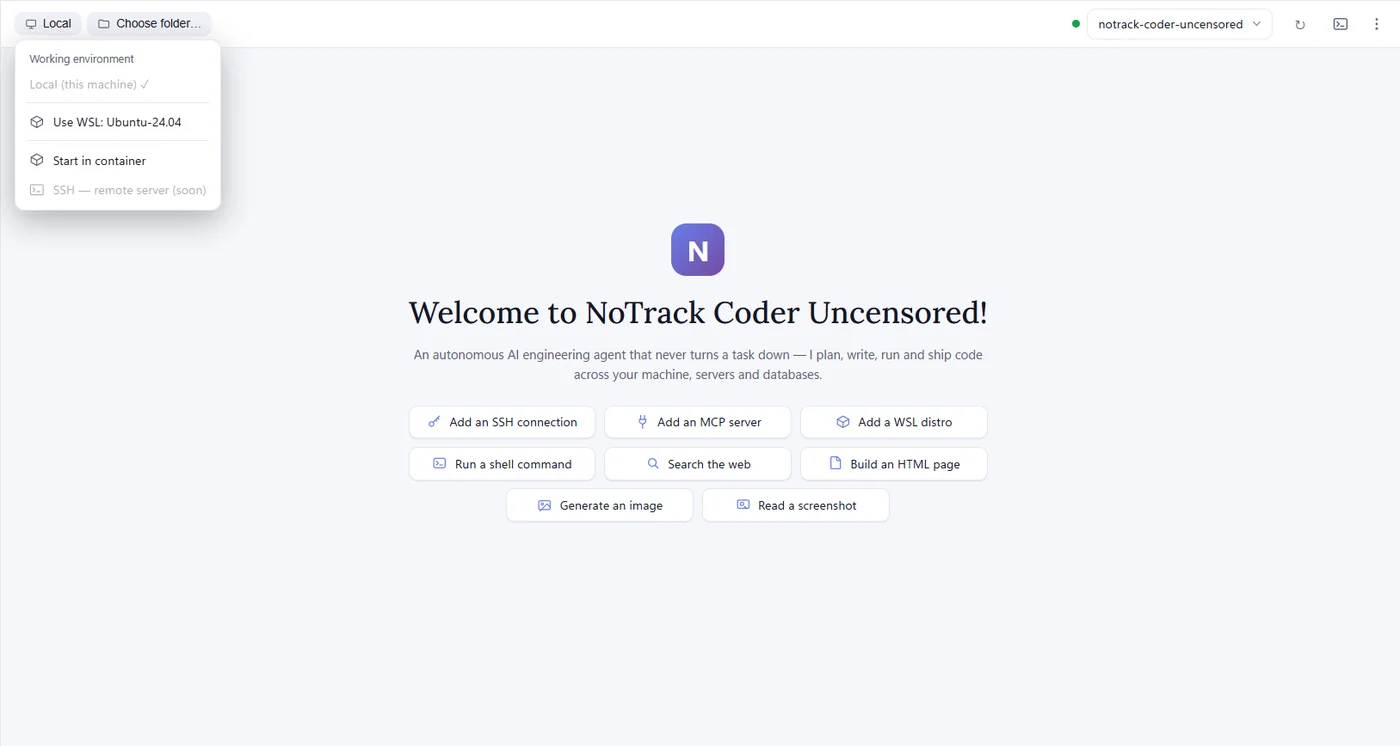
전환 방법
- 폴더 옆의 환경 칩에 Local이 표시됩니다. 클릭 → Working environment → Use WSL: <사용 중인 배포판>.
- 설치된 배포판은 자동으로 감지됩니다 — WSL과 배포판이 이미 설정되어 있다면 따로 설정할 것이 없습니다.
- 언제든 Switch to Local을 사용해 되돌릴 수 있습니다. 이 설정은 채팅별로 적용됩니다.
- 아직 WSL이 없으신가요? 메뉴에서
wsl --install을 안내해 드립니다.
배포판은 계속 사용자의 것입니다
NoTrack Coder는 기존 배포판을 있는 그대로 사용하며, 배포판을 설치하거나 변경하거나 삭제하지 않습니다. 환경을 전환해도 아무것도 손상되지 않습니다. 사용자의 Linux, 사용자의 패키지이며, 앱은 요청할 때 그곳에서 채팅을 실행할 뿐입니다.
2.8.64의 기타 변경 사항
- Open in terminal이 이제 내장 터미널을 엽니다.
- 배포판이 실행되면 배포판 상태 표시기가 녹색으로 바뀝니다.
2.8.64 받기
Windows용 다운로드, 또는 설치된 앱의 자동 업데이트를 이용하세요. Windows 10 및 11을 지원합니다.
자주 묻는 질문
WSL에서 채팅을 실행하면 어떻게 되나요?
에이전트의 셸 명령, 도구, 빌드가 Windows 대신 선택한 WSL 배포판(예: Ubuntu) 안에서 실행됩니다. bash와 Linux 경로를 사용하게 되며, 프로젝트 파일은 같은 폴더에 그대로 유지되고 배포판 안에서는 /mnt/c/…로 접근할 수 있습니다.
채팅을 WSL로 전환하려면 어떻게 하나요?
폴더 옆의 환경 칩(Local이라고 표시됨)을 클릭한 다음 Working environment → Use WSL: 사용 중인 배포판을 선택하세요. 채팅별 설정이며, Switch to Local로 되돌릴 수 있습니다.
먼저 배포판을 설정해야 하나요?
아니요. 설치된 배포판은 자동으로 감지되며, WSL과 배포판이 이미 설치되어 있다면 따로 설정할 것이 없습니다. WSL이 아직 설치되지 않았다면 메뉴에서 wsl --install을 안내해 드립니다.
NoTrack Coder가 내 배포판을 변경하거나 삭제하나요?
아니요. 배포판을 있는 그대로 사용하며, 설치하거나 변경하거나 삭제하지 않습니다. 환경을 전환해도 아무것도 손상되지 않습니다.
SSH로 원격 서버에서 채팅을 실행할 수 있나요?
아직은 아닙니다 — 원격 SSH는 곧 제공 예정으로 표시되어 있으며 2.8.64에서는 활성화되어 있지 않습니다. 이번 릴리스에서는 나만의 WSL 배포판을 작업 환경으로 추가했습니다.
