NoTrack Coder 2.8.64: bir sohbeti kendi WSL dağıtımınızda çalıştırın
NoTrack Coder 2.8.64 yayında ve artık bir sohbeti kendi WSL dağıtımınızda çalıştırabilirsiniz. Bir sohbet için Ubuntu'yu — ya da zaten sahip olduğunuz herhangi bir dağıtımı — seçin; ajan kabuk komutlarını, araçlarını ve derlemelerini bash ve Linux yollarıyla o Linux ortamında çalıştırır, proje dosyalarınız ise aynı klasörde kalır. Sohbet başına bir tercihtir ve tek bir menüden değiştirilir.
Bir sohbeti Linux'ta çalıştırın — sohbet başına
Her sohbet Local (Windows) üzerinde veya bir WSL dağıtımı içinde çalışabilir. Bir sohbeti WSL'ye geçirdiğinizde ajanın yaptığı her şey — kabuk, derleme araçlarınız, paket yöneticileri — Windows'ta değil, WSL aracılığıyla o Linux dağıtımının içinde çalışır. Çalışma klasörünüz dağıtımın içinde /mnt/c/… olarak görünür; yani üzerinde çalıştığınız dosyaların aynısıdır, sadece Linux yolları ve bash ile. Her sohbet kendi tercihini korur, böylece bir sohbet Windows'ta, bir diğeri Ubuntu'da yan yana çalışabilir.
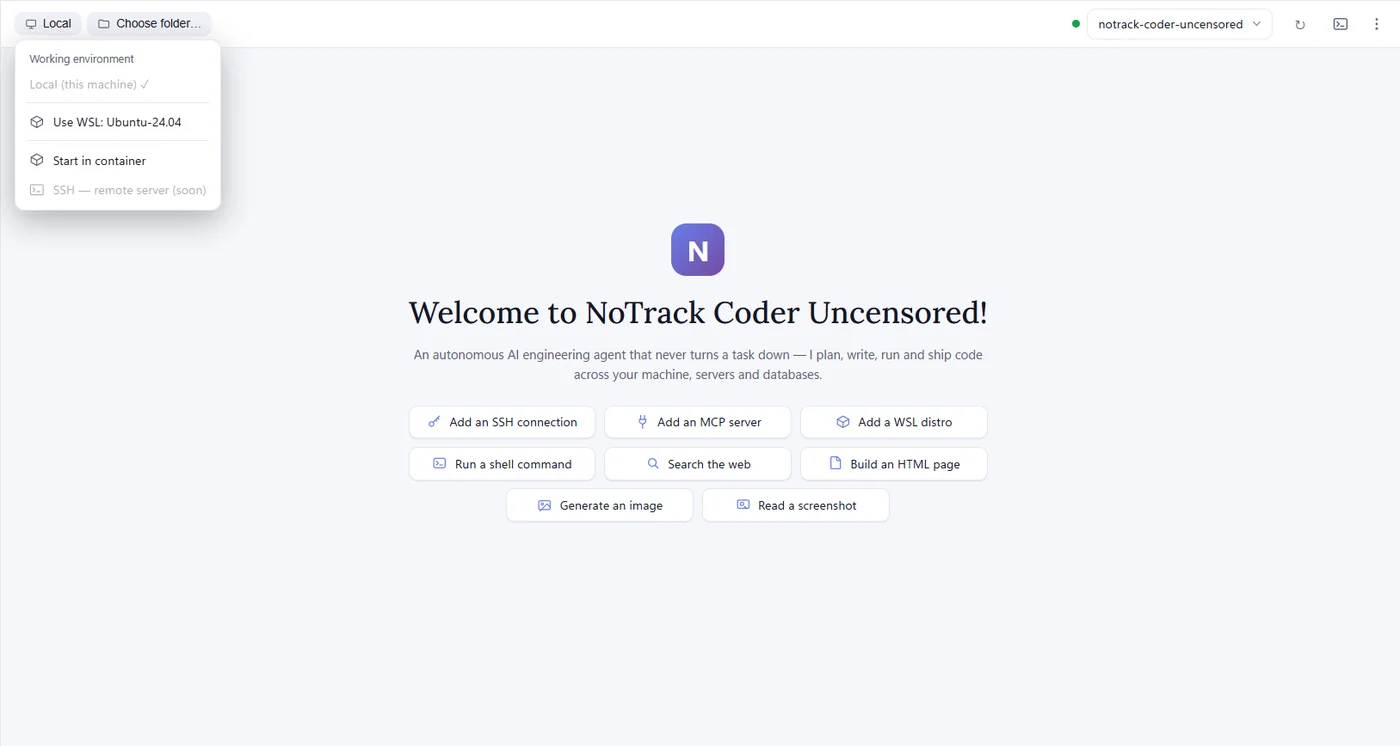
Nasıl geçiş yapılır
- Klasörünüzün yanındaki ortam çipi Local gösterir. Tıklayın → Working environment → Use WSL: <your distro>.
- Kurulu dağıtımlarınız otomatik olarak algılanır — WSL ve bir dağıtım zaten kuruluysa yapılandırılacak bir şey yoktur.
- Geri dönmek için istediğiniz zaman Switch to Local'ı kullanın. Ayar sohbet başınadır.
- Henüz WSL'niz yok mu? Menü sizi
wsl --installkomutuna yönlendirir.
Dağıtımınız size ait kalır
NoTrack Coder mevcut dağıtımınızı olduğu gibi kullanır — onu asla kurmaz, değiştirmez veya kaldırmaz, ve ortamlar arasında geçiş yapmak hiçbir şeyi yok etmez. Linux'unuz, paketleriniz sizin; uygulama sadece siz istediğinizde sohbeti orada çalıştırır.
2.8.64'te ayrıca
- Open in terminal artık yerleşik terminali açar.
- Dağıtım durum göstergesi, dağıtım ayağa kalkınca yeşile döner.
2.8.64'ü edinin
Windows için indirin ya da kurulumunuzun otomatik güncellenmesine izin verin. Windows 10 ve 11.
Sık sorulan sorular
Bir sohbeti WSL'de çalıştırmak ne işe yarar?
Ajanın kabuk komutlarını, araçlarını ve derlemelerini Windows yerine seçtiğiniz WSL dağıtımında (örneğin Ubuntu) çalıştırır. bash ve Linux yollarını elde edersiniz; proje dosyalarınız ise aynı klasörde kalır ve dağıtımın içinden /mnt/c/… olarak erişilebilir.
Bir sohbeti WSL'ye nasıl geçiririm?
Klasörün yanındaki ortam çipine — Local gösterir — tıklayın, ardından Working environment → Use WSL: your distro. Sohbet başına bir ayardır ve Switch to Local sizi geri götürür.
Önce dağıtımı kurmam gerekiyor mu?
Hayır. Kurulu dağıtımlarınız otomatik olarak algılanır ve WSL ile bir dağıtım zaten kuruluysa yapılandırılacak bir şey yoktur. WSL henüz kurulu değilse menü sizi wsl --install komutuna yönlendirir.
NoTrack Coder dağıtımımı değiştirir veya siler mi?
Hayır. Dağıtımınızı olduğu gibi kullanır ve asla kurmaz, değiştirmez veya kaldırmaz. Ortamlar arasında geçiş yapmak hiçbir şeyi yok etmez.
Bir sohbeti SSH ile uzak bir sunucuda çalıştırabilir miyim?
Henüz değil — uzak SSH yakında olarak işaretlendi ve 2.8.64'te etkin değil. Bu sürüm, kendi WSL dağıtımınızı bir çalışma ortamı olarak ekliyor.
